




|
PCB 设计当中,我们经常用到选择命令,那么多种多样的选择是怎么实现的呢,下面介绍几种选择方式: 1 单选 点击鼠标“左键”可以进行单个选择 2 1)按住“Shift”键,多次执行单击鼠标“左键” 2)从左上角按住鼠标“左键”,向右下角拖动鼠标,在框选的范围内的物体都会被选中,如图 8-19,框选外面的或者和框选搭边的器件也无法选中 3)从右下角按住鼠标“左键”,向左上角拖动鼠标,在框选矩形框所碰到的物体都会被选中,如图 8-20,矩形框选边缘搭边的器件也被选中了。 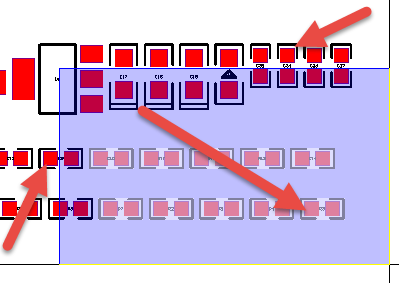 图 8-19 从上往下选择 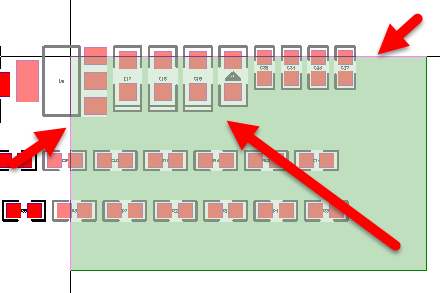 图 8-20 从下往上选择 4)除了上述选择方法外,Altium 还提供了选择命令,供我们选择使用,“Selcet”命令是 PCB 设计中用到最多的命令之一,包括线选、框选、反选等。执行快捷命令“S”,我们可以看到我们选择所包含的命令,如图 8-21。在此介绍几种常用选择命令: ● Lasso Select 滑选 执行快捷键“SE”,激活滑选命令,在 PCB 界面滑动,把需要选择的物体包含在滑选滑动的范围之内即可完成选择,如图 8-22。 ● Inside Area 框选,快捷键“SI”,把完全包含在框选范围内的物体进行选中; ● Outside Area 和框选相反,快捷键“SO”,把框选范围之外的所有物体进行选中 ● Touching Line 线选,快捷键“SL”,可以把走线碰到的物体进行选中,如图 8-23。 ● Net 网络选择,执行快捷键“SN”点击一下需要选择的网络,只要和点击的网络相同的物体都会被选中 ● Connected Copper 物理选择,快捷键“SP”或者“Ctrl+H”,只要物理上相连接的物体不管是网络是否相同,都会被选中。 ● Free Object 选择自由的物体,快捷键“SF”,可以选中 PCB 中我们独立放置的一些自由物体,例如丝印标识,手工添加的固定孔等。 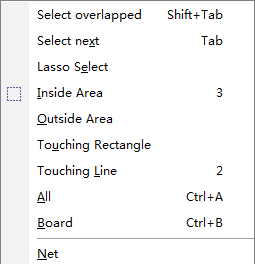 (a) 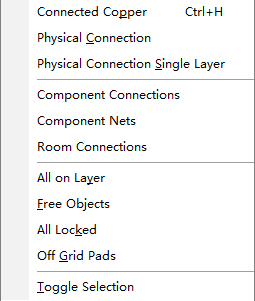 (b) 图 8-21 Select 命令菜单 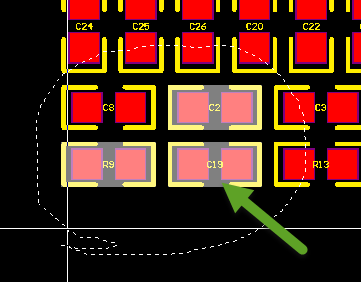 图 8-22 滑选操作 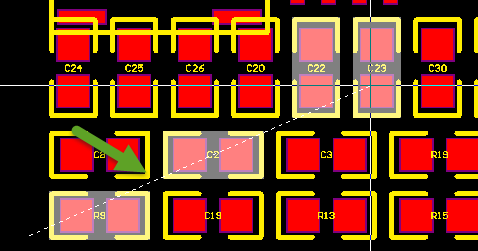 图 8-23 线选操作 |
 微信公众号
微信公众号
 手机版
手机版


